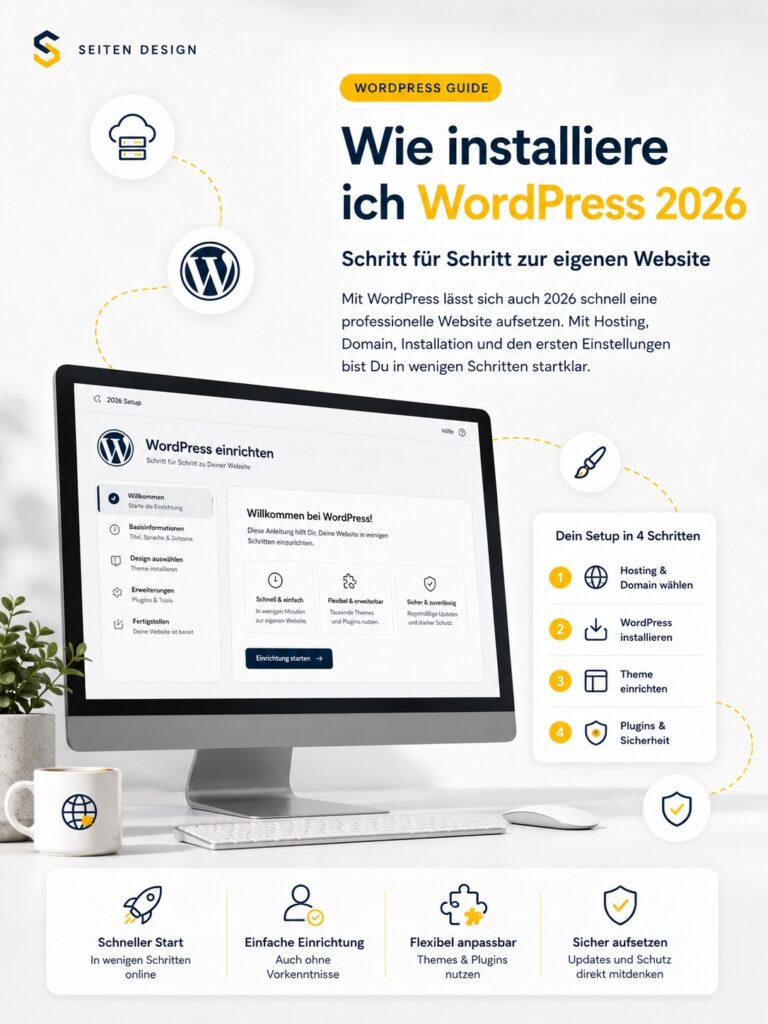
WordPress installieren
WordPress zu installieren ist heute deutlich weniger kompliziert als noch vor ein paar Jahren – und trotzdem stolpern viele Einsteiger genau an dieser ersten Hürde. Das liegt selten an der Technik selbst, sondern meistens daran, dass unklar ist, welchen Weg man überhaupt gehen soll. Je nachdem, wo Du stehst und was Du vorhast, gibt es drei sinnvolle Varianten: ganz bequem per Knopfdruck beim Hoster, klassisch per FTP und Datenbank oder lokal auf dem eigenen Rechner zum Üben. In diesem Beitrag zeige ich Dir alle drei Wege Schritt für Schritt, erkläre die typischen Stolperfallen und was Du direkt nach der Installation tun solltest.
Was Du brauchst, bevor Du WordPress installieren kannst
Bevor es losgeht, lohnt sich ein kurzer Blick auf die Grundvoraussetzungen. Die gute Nachricht: Du brauchst kein Informatikstudium und auch keine teure Software. Für eine Online-Installation benötigst Du im Grunde nur drei Dinge – eine Domain, ein passendes Webhosting-Paket und rund zehn bis zwanzig Minuten Zeit.
Technisch setzt WordPress eine aktuelle PHP-Version voraus (aktuell empfohlen wird PHP 8.1 oder neuer), eine MySQL- oder MariaDB-Datenbank sowie ein SSL-Zertifikat für die HTTPS-Verschlüsselung. Das klingt vielleicht nach einer langen Einkaufsliste. In meinem Arbeitsalltag sehe ich aber, dass praktisch jeder halbwegs seriöse Hoster diese Punkte standardmäßig mitbringt. Entscheidend ist, dass Dein Hostingpaket explizit für WordPress geeignet ist und idealerweise schon einen Installer mitliefert, der Dir die Arbeit abnimmt.
Für die lokale Installation auf dem eigenen Rechner brauchst Du stattdessen ein spezielles Tool wie Local, XAMPP oder MAMP. Dazu später mehr.
Drei Wege, WordPress zu installieren – welcher passt zu wem?
Es gibt nicht den einen richtigen Weg, WordPress aufzusetzen. Welcher für Dich sinnvoll ist, hängt davon ab, was Du eigentlich vorhast.
Wenn Du möglichst schnell eine Website online haben willst und Dich nicht mit Technik herumschlagen möchtest, ist die 1-Klick-Installation beim Hoster klar die erste Wahl. Das ist der mit Abstand einfachste Weg und für die meisten Einsteiger völlig ausreichend.
Willst Du dagegen verstehen, was unter der Haube passiert, oder arbeitest Du mit speziellen Anforderungen, ist die manuelle Installation per FTP der Klassiker. Mehr Kontrolle, etwas mehr Aufwand – aber in überschaubarem Rahmen.
Wenn Du erst einmal experimentieren möchtest, ohne Geld für Hosting auszugeben, bietet sich eine lokale Installation an. Die läuft komplett auf Deinem Computer, ist nicht öffentlich erreichbar und ideal zum Üben.
Methode 1 – WordPress installieren per 1-Klick beim Hoster
Die 1-Klick-Installation ist genau das, wonach sie klingt: Du loggst Dich ins Kundencenter Deines Hosters ein, wählst die Domain aus, klickst auf „WordPress installieren“ und füllst ein kurzes Formular mit Benutzername, Passwort und Seitentitel aus. Ein paar Sekunden später ist WordPress einsatzbereit.
Bei meinem eigenen Hosting fastpress.pro habe ich diesen Prozess bewusst so schlank wie möglich gehalten. Neben der reinen Installation kannst Du dort mit einem weiteren Klick über 20 Sicherheitsmaßnahmen aktivieren – von der Absicherung der Login-Seite über das Verstecken sensibler Systemdateien bis hin zu Schutzregeln gegen automatisierte Angriffe. Genau dieser Punkt ist sonst das, was frisch installierten WordPress-Seiten schmerzlich fehlt: Eine Standardinstallation ist erst einmal nackt, und dort setzen Bots erfahrungsgemäß als Erstes an.
Nach der Installation bekommst Du einen Login-Link, Benutzername und Passwort angezeigt. Über diesen Link landest Du im WordPress-Backend. Das ist die Verwaltungsoberfläche, in der Du Inhalte pflegst, Designs änderst und Plugins installierst.
Methode 2 – WordPress manuell per FTP installieren
Wer WordPress manuell installieren möchte, geht den Weg, den es im Prinzip seit Version 1 gibt. Er ist nicht kompliziert, aber etwas mehr Fleißarbeit.
Schritt 1: WordPress herunterladen. Gehe auf wordpress.org und lade die aktuelle deutschsprachige Version herunter. Du bekommst eine ZIP-Datei mit allen nötigen Dateien.
Schritt 2: Datenbank anlegen. Im Kundencenter Deines Hosters legst Du eine neue MySQL-Datenbank an. Notiere Dir Datenbankname, Benutzernamen, Passwort und den Datenbank-Host (in den meisten Fällen „localhost“).
Schritt 3: Dateien hochladen. Entpacke das ZIP auf Deinem Rechner. Mit einem FTP-Programm wie FileZilla verbindest Du Dich mit Deinem Webspace und lädst den Inhalt des wordpress-Ordners in das Hauptverzeichnis Deiner Domain hoch – meistens ist das /public_html/ oder /httpdocs/.
Schritt 4: Installation starten. Rufe Deine Domain im Browser auf. WordPress führt Dich jetzt durch einen Setup-Assistenten: Sprache wählen, Datenbankdaten eintragen, Admin-Konto anlegen. Das dauert selten länger als fünf Minuten.
Wenn alles läuft, siehst Du am Ende den berühmten Login-Screen. Glückwunsch – Deine WordPress-Installation steht.
Methode 3 – WordPress lokal installieren zum Testen
Manchmal möchtest Du erst einmal herumprobieren, ohne gleich Hosting zu buchen. Für diesen Fall ist eine lokale Installation ideal. WordPress läuft dann als Testumgebung direkt auf Deinem Computer.
Das einfachste Tool dafür ist meiner Einschätzung nach Local (früher „Local by Flywheel“). Du installierst es wie ein normales Programm, klickst auf „Create new site“, vergibst einen Namen und ein Passwort – und in ein paar Minuten hast Du eine komplette WordPress-Installation lokal laufen, inklusive Datenbank und Webserver im Hintergrund.
Alternativen sind XAMPP oder MAMP. Beide sind etwas technischer, weil Du Webserver, PHP und Datenbank selbst starten und WordPress manuell einspielen musst. Für reine Lernzwecke reicht Local aber fast immer.
Ein wichtiger Hinweis: Lokale Installationen sind nicht öffentlich erreichbar. Sie eignen sich zum Üben, für Plugin-Tests oder um ein Design in Ruhe zu bauen. Für den Live-Betrieb Deiner Seite brauchst Du weiterhin einen Hoster.
Typische Stolperfallen bei der Installation (und wie Du sie vermeidest)
So sauber der Prozess in der Theorie auch klingt – in der Praxis hakt es erfahrungsgemäß an drei, vier Stellen.
„Error establishing a database connection“ ist der Klassiker bei der manuellen Installation. Fast immer stimmt einer der vier Datenbankwerte nicht: Name, Benutzer, Passwort oder Host. Prüfe die Daten direkt im Kundencenter nach – Tippfehler sind hier häufiger, als man denkt.
Weiße Seite nach der Installation deutet oft auf ein PHP-Problem oder fehlende Dateirechte hin. Stell sicher, dass Dateien die Rechte 644 und Ordner die Rechte 755 haben. Viele Hoster setzen das automatisch, manche nicht.
Installation hängt bei den „berühmten 5 Minuten“, obwohl Du alles richtig gemacht hast? Dann ist meist der Browser-Cache schuld. Seite einmal komplett neu laden, oft hilft auch ein Versuch im Inkognito-Modus.
Bei lokalen Installationen scheitert es gern daran, dass der Port 80 schon belegt ist – etwa durch Skype oder einen anderen Webserver. Local fängt das weitgehend ab, bei XAMPP musst Du den Port manchmal manuell ändern.
Die wichtigsten Schritte direkt nach der WordPress-Installation
Eine frische WordPress-Installation ist funktional, aber weder besonders sicher noch suchmaschinenfreundlich. Die folgenden Punkte solltest Du direkt nach dem ersten Login abhaken:
- Permalinks einstellen: Unter Einstellungen → Permalinks auf „Beitragsname“ umstellen. Das sorgt für saubere URLs und ist gut für SEO.
- Starkes Admin-Passwort: Falls der Hoster eines generiert hat, kannst Du es behalten. Wichtig ist nur – niemals „admin123″ oder Ähnliches.
- SSL prüfen: Die Seite sollte unter
https://laufen. Bei Fastpress ist das automatisch eingerichtet, bei anderen Hostern manchmal manuell zu aktivieren. - Erstes Backup: Spätestens bevor Du ernsthaft Inhalte pflegst, sollte ein Backup-System stehen. Viele Hoster bieten tägliche Backups – verlasse Dich darauf aber nicht allein.
- Grundabsicherung: Login-Versuche begrenzen, Nutzernamen „admin“ vermeiden, XML-RPC absichern. Wenn Du bei Fastpress bist, ist das wie erwähnt ein einziger Klick. Ansonsten gibt es dafür bewährte Plugins.
Und natürlich: Design auswählen, erste Seiten anlegen, Plugins nur gezielt installieren. WordPress lebt von seiner Erweiterbarkeit – aber weniger ist hier am Anfang oft mehr.
Fazit – welcher Weg ist der richtige für Dich?
Wenn Du WordPress installieren willst, hast Du heute mehr Optionen als je zuvor. Für die allermeisten Einsteiger ist die 1-Klick-Installation beim Hoster der klar sinnvollste Weg – schnell, sicher und ohne technische Hürden. Die manuelle Installation per FTP lohnt sich, wenn Du tiefer einsteigen willst oder spezielle Anforderungen hast. Und die lokale Variante ist Gold wert, sobald Du in Ruhe testen oder lernen möchtest.
Falls Du Dir unsicher bist, welcher Weg zu Deinem Projekt passt, oder die Installation lieber in erfahrene Hände geben möchtest: Melde Dich gern bei mir. Ich setze WordPress-Projekte seit vielen Jahren auf und sorge dafür, dass Deine Seite nicht nur läuft, sondern von Anfang an sauber abgesichert ist.
FAQ- Häufig gestellte Fragen
Wie lange dauert es, WordPress zu installieren?
Per 1-Klick-Installation beim Hoster bist Du meist in zwei bis fünf Minuten fertig. Eine manuelle Installation über FTP dauert – wenn alles glattläuft – rund 15 bis 30 Minuten, inklusive Dateidownload und Datenbankeinrichtung. Eine lokale Installation mit Local liegt irgendwo dazwischen, im Schnitt bei zehn Minuten.
Ist WordPress wirklich kostenlos?
Ja, die Software selbst ist kostenlos und frei verfügbar unter wordpress.org. Kosten entstehen nur für Domain und Webhosting sowie gegebenenfalls für kostenpflichtige Themes oder Premium-Plugins. Für viele kleine Seiten reichen die kostenlosen Alternativen aber problemlos aus.
Welches Hosting eignet sich am besten, um WordPress zu installieren?
Wichtig sind eine aktuelle PHP-Version, eine MySQL- oder MariaDB-Datenbank, ein SSL-Zertifikat und idealerweise ein 1-Klick-Installer. Spezialisiertes WordPress-Hosting wie fastpress.pro bringt darüber hinaus Performance-Optimierungen und Sicherheitsfunktionen mit, die Du sonst nachträglich selbst einrichten müsstest.
Muss ich programmieren können, um WordPress zu nutzen?
Nein. Für eine Standard-Website brauchst Du weder HTML- noch PHP-Kenntnisse. Inhalte pflegst Du über einen visuellen Editor, das Design passt Du über Themes und Block-Einstellungen an. Programmierkenntnisse sind erst dann interessant, wenn Du individuelle Anpassungen oder eigene Funktionen umsetzen willst.
Wie sichere ich WordPress nach der Installation ab?
Die wichtigsten Punkte: starke Passwörter vergeben, den Benutzernamen „admin“ vermeiden, Login-Versuche begrenzen, regelmäßig aktualisieren und ein funktionierendes Backup einrichten. Bei fastpress.pro kannst Du über 20 dieser Sicherheitsmaßnahmen mit einem einzigen Klick aktivieren. Wer ein anderes Hosting nutzt, greift typischerweise zu einem Security-Plugin und arbeitet die Punkte manuell ab.